
Nén hình ảnh trên website giúp giảm dung lượng tệp mà vẫn giữ được chất lượng hiển thị tốt. Nhờ đó, trang web tải nhanh hơn, tiết kiệm băng thông, cải thiện trải nghiệm người dùng và tăng thứ hạng SEO. Ngoài ra, việc nén hình ảnh còn giúp tối ưu dung lượng lưu trữ và giảm chi phí vận hành cho website.
Trong nội dung bài viết ngày hôm nay, Chúng tôi xin giới thiệu Faststone Photo Resizer – Một phần mềm nén ảnh hàng loạt giữ nguyên cấu trúc thư mục cực kỳ đáng tin cậy trên Window được nhiều người sử dụng. Hiệu năng nén của phần mềm cực ấn tượng, có thể giảm đến 40% dung lượng nhưng không làm giảm chất lượng ảnh. Các bạn có thể tải và cài đặt miễn phí trực tiếp từ trang chủ của nhà phát hành tại đây.
Hướng dẫn sử dụng
Chuẩn bị:
Sau khi tải và cài đặt thành công phần mềm Faststone Photo Resizer, chúng ta sẽ cần tiến hành nén toàn bộ ảnh trên website thành file zip và tải về máy tính. Đối với website WordPress, toàn bộ file media sẽ được lưu vào thư mục wp-content/uploads.
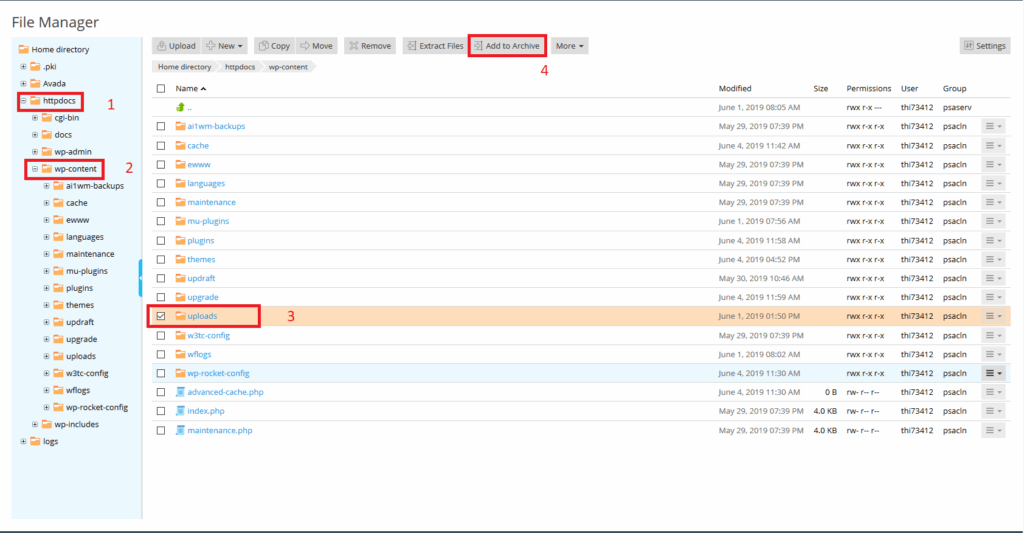
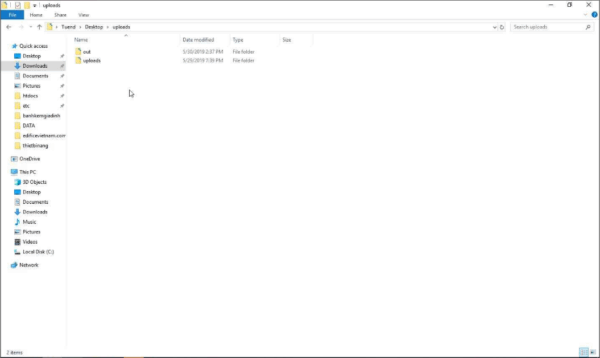
Chúng ta sẽ nén thư mục này và tải về máy tính và giải nén ra desktop để tiến hành nén ảnh. Đồng thời tạo 1 thư mục để chứa ảnh đã nén có tên bắt kỳ (ở đây tôi đặt là out).
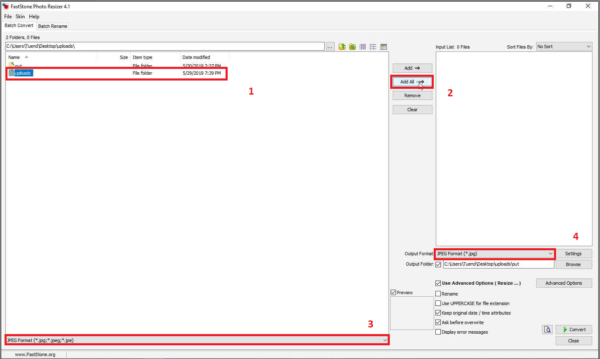
Bước 1: Chọn thư mục cần nén và định dạng ảnh nén.
Phần mềm chỉ hỗ trợ nén 1 định dạng ảnh mỗi lần nén nên nếu website của bạn sử dụng nhiều định dạng ảnh khác nhau thì cần thực hiện lại thao tác nén nhiều lần với mỗi định dạng khác nhau ở thao tác số 3 và 4 để tối ưu kết quả nhé.
Bước 2: Chọn chất lượng nén và nhấn Convert để bắt đầu quá trình nén.
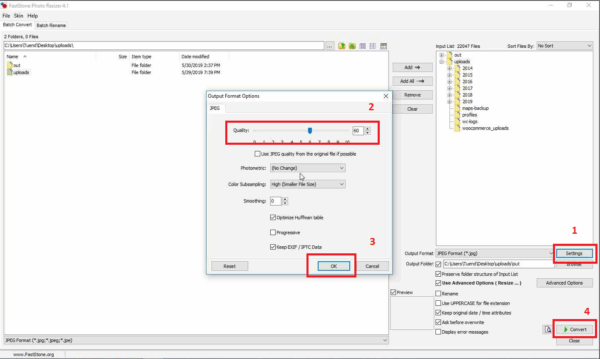
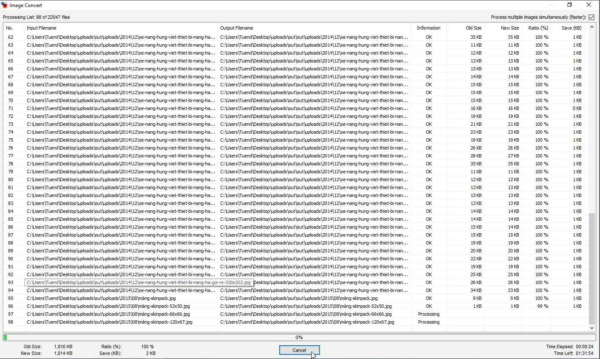
Bước 3: Tiến trình nén file hình ảnh bắt đầu.
Bước 3: Upload và ghi đè file đã nén lên Hosting.
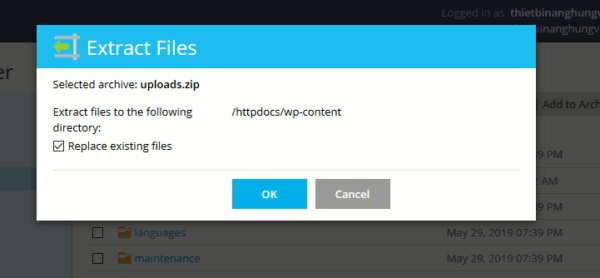
Thư mục ảnh sau khi nén sẽ giữ nguyên cấu trúc thư mục và tên file nên để các hình nén có tác dụng, chúng ta chỉ cần nén lại và upload lên Hosting đến đúng thư mục upload chọn Extract Files và tick chọn “Replace existing files” để ghi đè các file đã nén lên file ảnh cũ nhé.
Lời kết.
Trên đây là cách sử dụng phần mềm Faststone Photo Resizer chỉnh sửa ảnh hàng loạt chắc chắn sẽ giảm đáng kể dung lượng hình ảnh khi tải trang website, giúp website của bạn tải nhẹ nhàng và nhanh chóng hơn.
Chúc các bạn thành công.