
Ưu điểm của việc chuyển file Word sang PDF trực tiếp trên Word là giúp giữ nguyên định dạng, bố cục và font chữ của tài liệu, đảm bảo nội dung hiển thị chính xác trên mọi thiết bị. Ngoài ra, thao tác thực hiện nhanh chóng, không cần cài thêm phần mềm và giúp tăng tính bảo mật khi chia sẻ tài liệu, tránh bị chỉnh sửa ngoài ý muốn.
Với file PDF bạn có thể mở ở nhiều máy khác nhau như điện thoại, máy tính bảng mà vẫn giữ nguyên định dạng ban đầu. Vậy bạn đã biết cách chuyển file Word sang PDF chưa. Hãy cùng nhau tham khảo cách làm dưới đây nhé!
Tính năng Save As
Bước 1: Bạn mở file Word trên máy tính mà bạn cần chuyển sang PDF và chọn vào File.
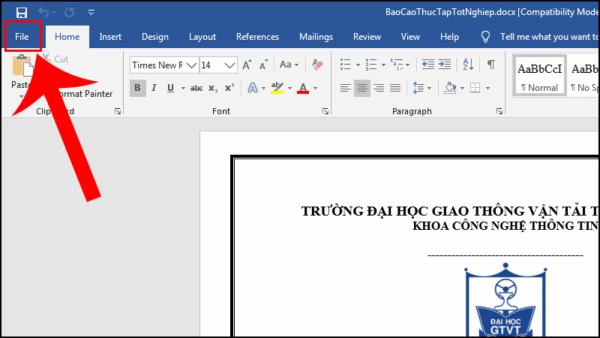
Bạn mở file Word cần chuyển sang PDF
Bước 2: Chọn Save as > Chọn Browse.
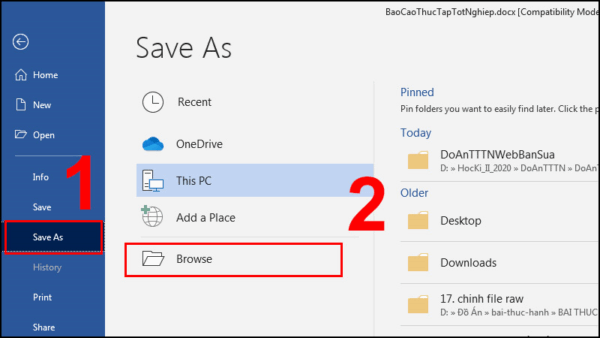
Chọn Browse
Bước 3: Trong hộp thoại mới mở ra, bạn hãy đặt tên cho file + .pdf > Nhấn vào Options.
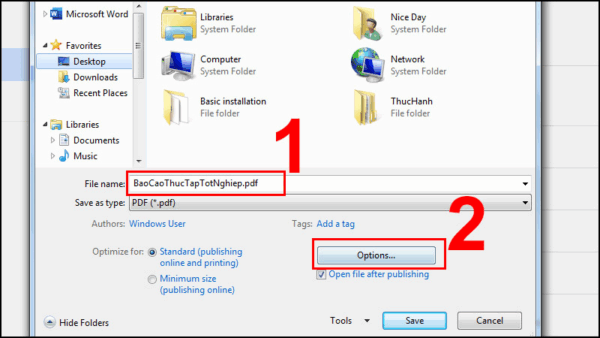
Nhấn vào Options
Bước 4: Tích vào ô Create bookmart using để tạo bookmarks cho file PDF > Bấm OK.
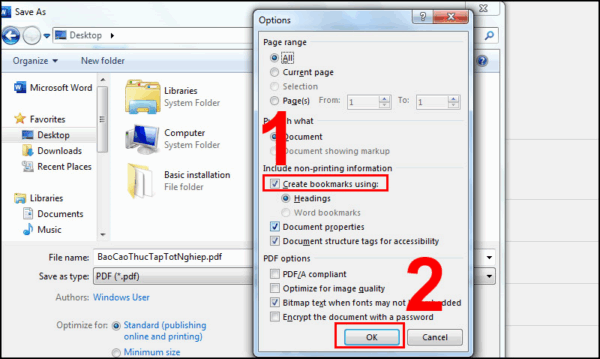
Tích vào ô Create bookmarks using
Bước 5: Nhấn nút Save để quá trình chuyển đổi file được bắt đầu.
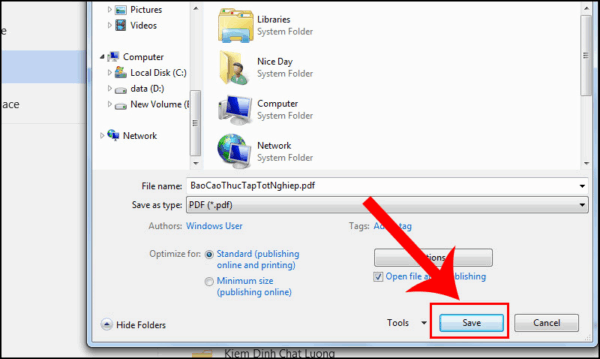
Nhấn nút Save
Tính năng Export
Bước 1: Bạn mở file Word cần chuyển sang PDF chọn vào File.
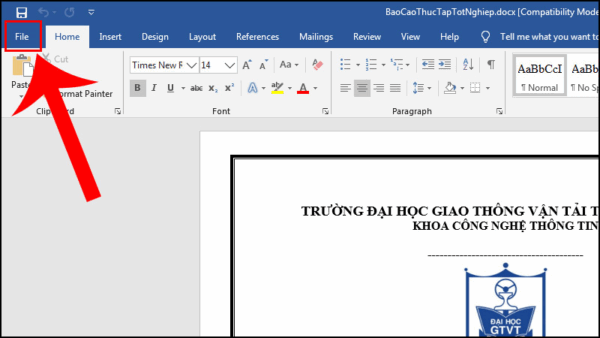
Bạn mở file Word cần chuyển sang PDF
Bước 2: Chọn Export > Chọn Create PDF/XPS Document > Chọn biểu tượng Create PDF/XPS.
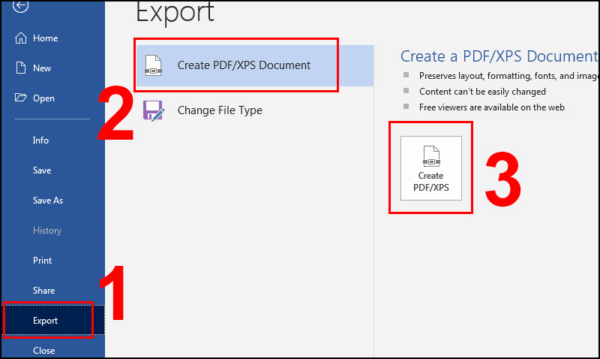
Chọn biểu tượng Create PDF/XPS.
Bước 3: Trong hộp thoại mới mở ra, nhấn Publish để quá trình chuyển đổi file được bắt đầu.
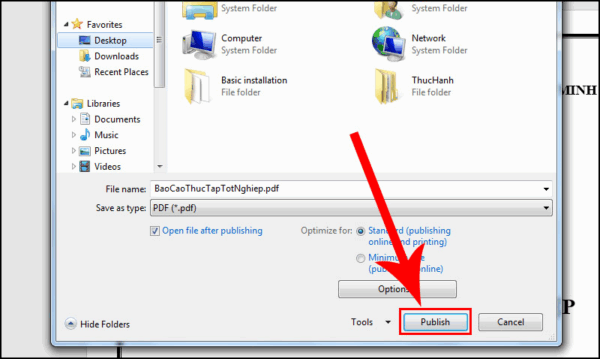
Nhấn Publish
Tính năng Print
Bước 1: Bạn mở file Word cần chuyển sang PDF chọn vào File.
Bước 2: Chọn Print (hoặc nhấn tổ hợp phím Ctrl +P) > Trong mục Print chọn nút mũi tên để hiển thị danh sách chọn > Chọn Foxit Reader PDF Printer.
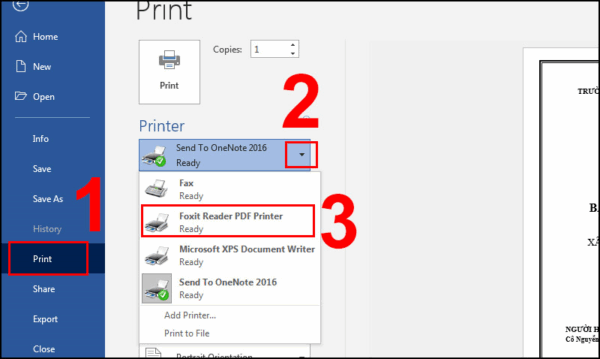
Chọn Foxit Reader PDF Printer
Bước 3: Nhấn biểu tượng Print.
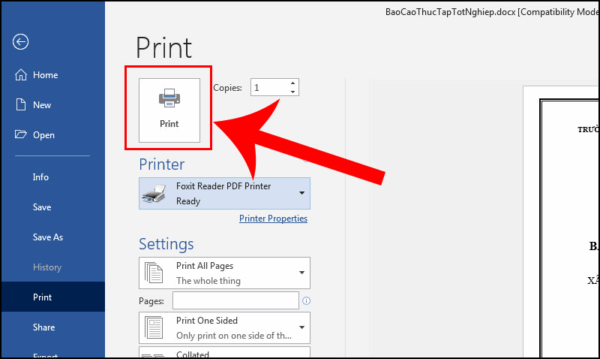
Nhấn biểu tượng Print
Bước 4: Trong hộp thoại mới mở ra, nhấn Save để quá trình chuyển đổi file được bắt đầu.
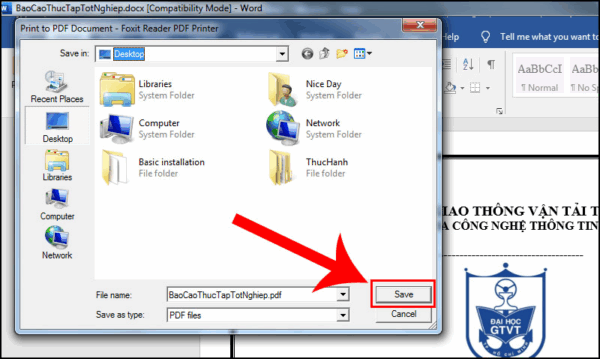
Nhấn Save
Chúc các bạn thành công!