
Chức năng Comment (Bình luận) trong Microsoft Word cho phép người dùng thêm ghi chú, nhận xét hoặc góp ý trực tiếp vào tài liệu mà không làm thay đổi nội dung chính. Tính năng này thường được dùng khi làm việc nhóm hoặc chỉnh sửa tài liệu, giúp người đọc dễ dàng xem, phản hồi hoặc giải quyết từng nhận xét. Mỗi bình luận có thể hiển thị tên người tạo, thời gian và có thể được trả lời, chỉnh sửa hoặc xóa.
Đây là công cụ hữu ích để trao đổi ý kiến và theo dõi quá trình chỉnh sửa một cách rõ ràng và chuyên nghiệp.
Tuy nhiên, đôi khi chức năng comment này cũng gây ra khó chịu chô người dùng nhất là trong vấn đề in ấn văn bản, cho nên hôm nay Hỏi Chấm sẽ giúp các bạn cách xóa Comment này trong văn bản nhé.
Cách xóa comment trong Word có thể thay đổi tùy theo phiên bản cụ thể của Microsoft Word. Tuy nhiên, 4 cách xóa comment trong Word dưới đây được đánh giá là đơn giản, nhanh gọn nhất có thể áp dụng cho hầu hết các phiên bản người dùng trên máy tính.
Cách 1: Xóa Comment trong Word trực tiếp
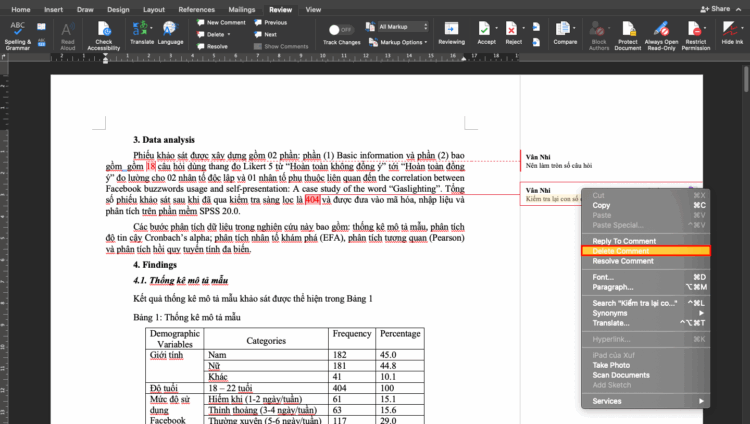
Với những tài liệu Word có ít nội dung comment, bạn có thể sử dụng giải pháp thủ công để xóa comment trong Word trực tiếp. Cách này tương đối đơn giản, thực hiện rất nhanh thông qua menu chuột phải. Để xóa comment trong Word riêng lẻ, bạn có thể thực hiện theo các bước sau:
Bước 1: Bạn mở tài liệu file docs lên.
Bước 2: Tìm đến vị trí ghi chú bạn muốn xóa comment trong Word, sau đó kích chuột phải vào comment đó, sau đó chọn Delete Comment.
Bước 3: Lặp lại bước trên để xóa comment trong Word với các comment khác mà bạn muốn xóa khỏi tài liệu Word của mình.
Trong trường hợp comment trong Word đã bị người khác ẩn đi, để xóa các comment ẩn này bạn thực hiện theo các bước dưới đây để xóa comment trong Word.
Bước 1: Mở tài liệu Word trên máy tính cần xóa comment.
Bước 2: Trên thanh công cụ ribbon, bạn chọn thẻ Review. Sau đó kích nút Show Comments thuộc nhóm tính năng Comments để hiển thị tất cả các comment trong tài liệu.
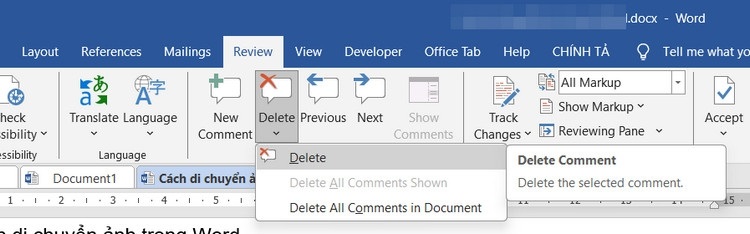
Bước 3: Kích chuột phải vào comment muốn xóa (hoặc từ/cụm từ được comment), từ menu xổ xuống chọn tùy chọn Delete hoặc có thể kích nút Delete trên thanh ribbon để xóa comment trong Word.
Ngoài ra bạn cũng có thể sử dụng phím Delete hoặc Backspace để xóa comment trong Word được chọn. Lưu ý rằng các bước và tên các tùy chọn có thể thay đổi tùy thuộc vào phiên bản cụ thể của Microsoft Word mà bạn đang sử dụng.
Cách 2: Xoá Comment trong Word bằng tab Review
Bước 1: Mở tài liệu Word chứa Comment.
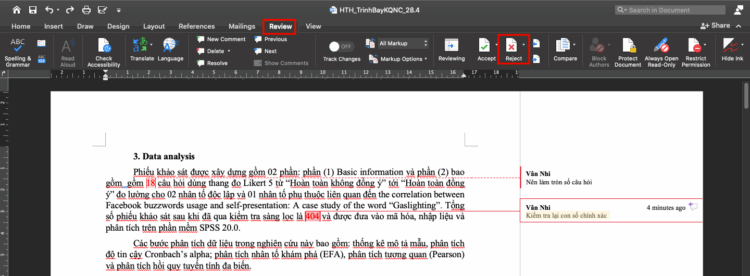
Bước 2: Truy cập vào tab Review ở thanh công cụ.
Bước 3: Bạn sẽ thấy 2 biểu tượng Accept và Reject. Khi bạn đưa con trỏ chuột vào tab Reject, bạn sẽ xoá được các comment một cách lần lượt.
Cách 3: Cách xóa comment trong Word toàn bộ
Cách xóa comment trong Word theo phương pháp ở trên chỉ phù hợp khi tài liệu Word có ít các comment, tuy nhiên nếu có rất nhiều comment trong tài liệu và bạn muốn xóa comment trong Word toàn bộ. Vậy thì hãy thực hiện theo các bước sau:
Bước 1: Trong thanh công cụ Word, nhấp vào tab Review.
Bước 2: Trong phần comments, nhấp vào biểu tượng Delete Comment và chọn Delete All Comments in Document.
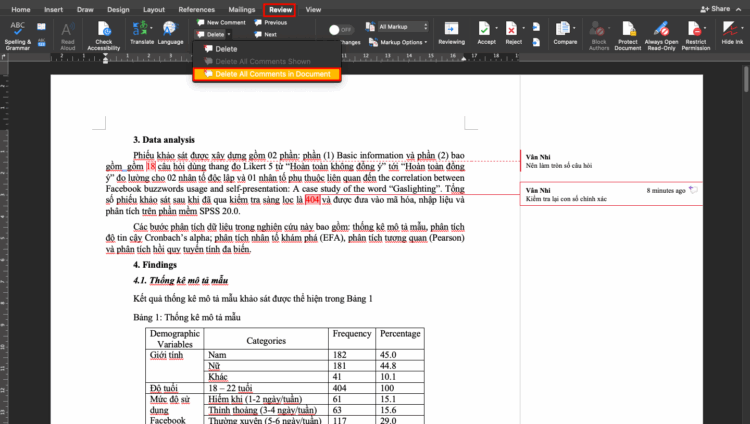
Bằng cách thực hiện theo các bước trên, bạn có thể xóa comment trong Word tất cả chỉ với vài cú kích chuột. Một lần nữa hãy chắc chắn kiểm tra lại tài liệu trước khi xóa comment trong Word để đảm bảo rằng bạn không mất bất kỳ thông tin quan trọng nào.
Cách 4: Cách xóa comment trong Word bằng mã VBA
Có một cách dễ dàng khác để xóa comment trong Word tất cả, đó là thông qua mã VBA (Visual Basic For Applications). Cách thực hiện như sau.
Bước 1: Mở tài liệu cần xóa comment trong Word tất cả trên máy tính.
Bước 2: Nhấn tổ hợp phím tắt Alt-F11 để mở cửa sổ Microsoft Visual Basic for Application.
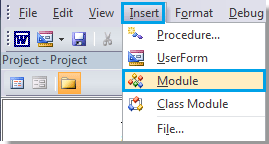
Bước 3: Trong cửa sổ mới hiển thị, truy cập menu Module > Insert, sau đó sao chép và dán mã VBA dưới đây vào cửa sổ modul ở khung bên phải.
Mã VBA để xóa comment trong Word tất cả
Sub RemoveAllComments()
Dim n As Long
Dim oComments As Comments
Đặt oComments = ActiveDocument.Comments
For n = oComments.Count To 1 Step -1
oComments(n).Delete
Next ‘n
Set oComments = Nothing
End Sub
Bước 4: Cuối cùng kích nút Run (nút có biểu tượng nút Play) để áp dụng VBA hoặc nhấn phím F5 để thực thi lệnh xóa comment trong Word.
Cách ẩn ghi chú trong Word
Trong một số trường hợp, bạn không muốn xóa comment trong Word mà chỉ đơn giản là ẩn các ghi chú đó đi để cho tài liệu Word trở nên gọn gàng. Điều này hoàn toàn có thể thực hiện một cách dễ dàng theo các bước sau.
Bước 1: Mở tài liệu Word có ghi chú cần ẩn.
Bước 2: Chuyển sang tab Review từ thanh công cụ ribbon.
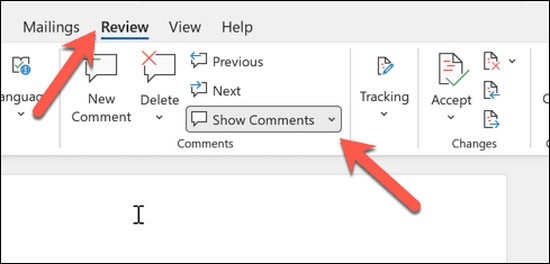
Bước 3: Chú ý nhóm tính năng Comments, tùy chọn Show Comments được tô sáng và bạn có thể xem tất cả các ghi chú hiện có trong tài liệu. Bạn có thể kích vào nút Show Comments để bỏ chọn tùy chọn này. Sau đó, tất cả các ghi chú trong tài liệu Word sẽ biến mất ở phía bên phải của tài liệu. Thay vào đó, bạn chỉ còn thấy các biểu tượng ghi chú trong tài liệu Word.
Nhưng khi bạn kích chuột vào biểu tượng ghi chú này, Word sẽ hiển thị nguyên nội dung của ghi chú đó để bạn có thể xem chi tiết và dễ dàng hơn. Hoặc nếu muốn cũng có thể xóa comment trong Word từ đây theo một trong hai cách trên.