
Việc đánh số thứ tự tự động trong Word giúp người dùng tiết kiệm thời gian và đảm bảo tính nhất quán trong tài liệu. Tính năng này cho phép Word tự động cập nhật số thứ tự khi thêm, xóa hoặc di chuyển nội dung, giúp bố cục văn bản rõ ràng, chuyên nghiệp và dễ theo dõi hơn, đặc biệt hữu ích trong danh sách, mục lục hoặc các phần trình bày có cấu trúc.

Ngoại trừ phương pháp thủ công chiếm quá nhiều thời gian, bạn có thể đánh số thứ tự trong Word nhanh chóng theo một trong những cách dưới đây:
1. Hướng dẫn đánh số thứ tự trong Word trên cùng 1 cột
Cách đánh số thứ tự trong Word trên cùng 1 cột bao gồm các thao tác sau:
- Bước 1: Tại giao diện chính của trình soạn thảo văn bản Word, bạn đặt con trỏ chuột vào vị trí bắt đầu đánh số thứ tự. Tiếp theo, nhấn vào mục “HOME” trên thanh Menu của Word.
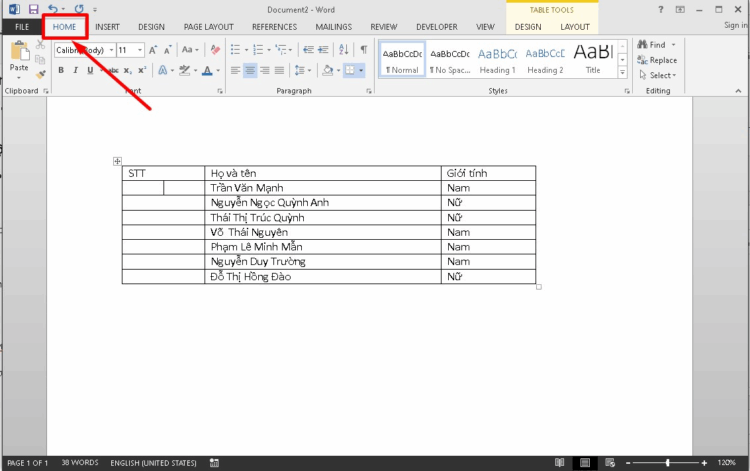
Bạn đặt con trỏ chuột vào ô muốn đánh số thứ tự và lựa chọn mục “HOME” trên thanh Menu
- Bước 2: Lúc này, bạn nhấn vào “Numbering”, sau đó nhấp chọn mục “Define New Numbering Format” ở phía dưới.
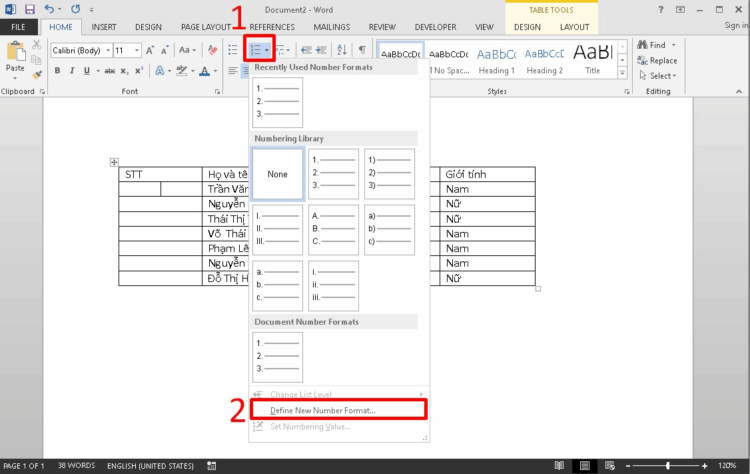
Bạn nhấn vào mục “Numbering” sau đó click chuột vào tùy chọn “Define New Numbering Format” để tiếp tục
- Bước 3: Khi hộp thoại Define New Numbering Format hiển thị trên màn hình, bạn tiến hành điều chỉnh các mục sau:
- Number style: Lựa chọn kiểu số khi đánh số thứ tự.
- Number format: Đánh số thứ tự bằng mình ký tự chữ số (loại bỏ hết các ký tự khác).
- Alignment: Lựa chọn căn chỉnh vị trí của số thứ tự trong ô Word, bao gồm Left (Trái), Centered (Giữa) và Right (Phải).
Sau đó, bạn nhấn vào “OK” để hoàn tất điều chỉnh vừa thực hiện.
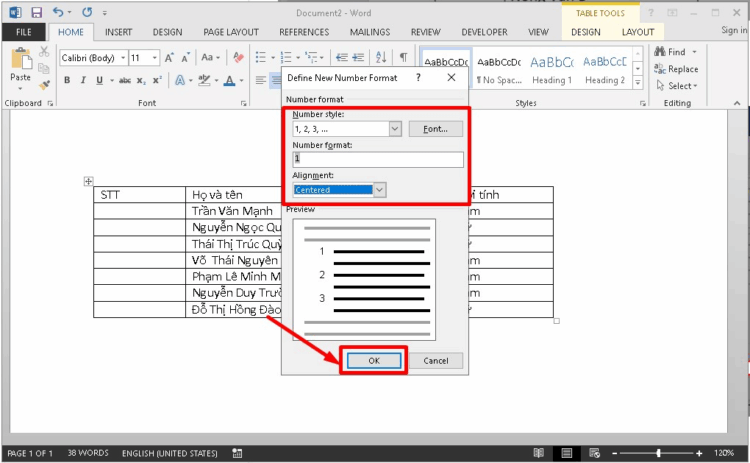
Bạn tiến hành điều chỉnh các mục Number style, Number format và Alignment sau đó nhấn “OK”
- Bước 4: Lúc này, ô ban đầu bạn đặt con trỏ chuột sẽ được đánh số thứ tự đầu tiên.
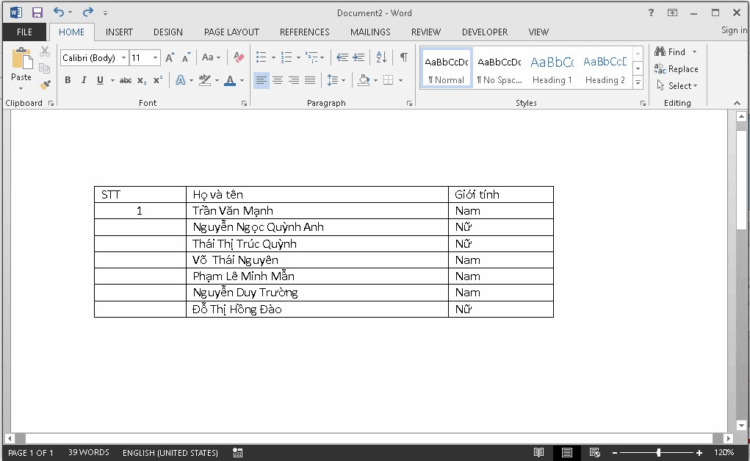
Ô đầu tiên trong bảng Word sẽ được đánh số thứ tự
- Bước 5: Nếu muốn đánh số thứ tự cho cả cột, hãy bôi đen toàn bộ cột đó. Tiếp theo, bạn nhấn vào mục “HOME” trên thanh Menu, sau đó click chuột vào “Numbering”. Tại đây, bạn bấm vào định dạng đánh số thứ tự vừa tạo ra ở phía trên.
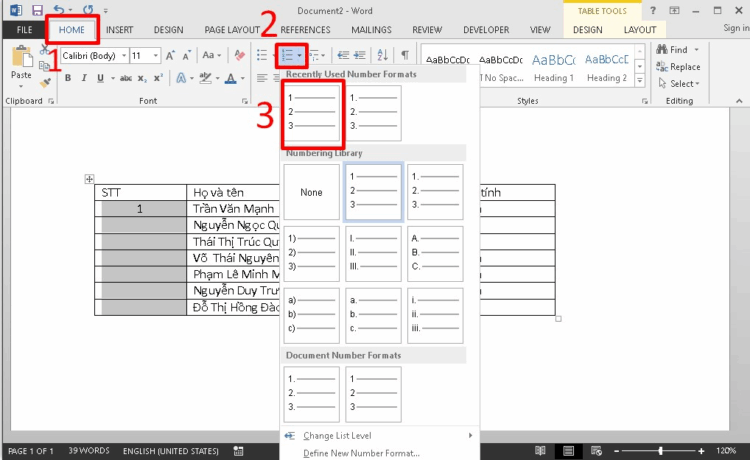
Hãy bôi đen cả cột sau đó nhấn “HOME” và chọn “Numbering”, để click vào định dạng đánh số thứ tự vừa tạo trước đó
Sau khi hoàn tất cách đánh số thứ tự trong Word, toàn bộ cột trong bảng Word được đánh số tự động mà không cần dùng đến phương pháp thủ công.
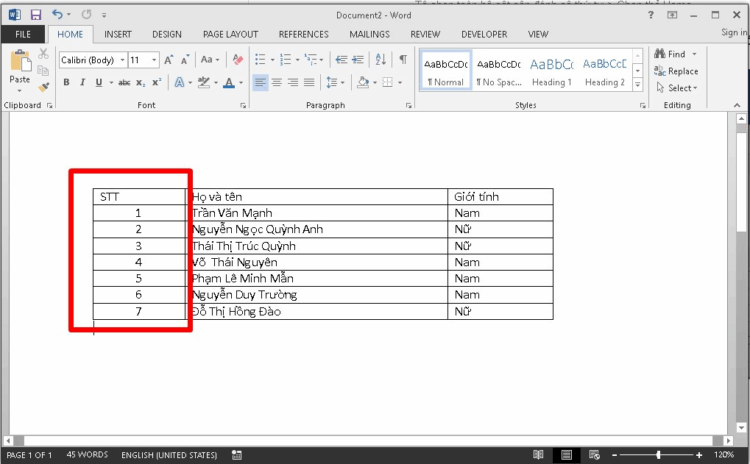
Các ô trong cột vừa chọn sẽ được đánh số tự động sau vài thao tác đơn giản
2. Cách đánh số thứ tự bắt đầu từ số bất kỳ trong bảng Word
Nếu không muốn bắt đầu đánh số thứ tự từ số 1, bạn có thể lựa chọn con số bất kỳ theo các bước sau đây:
- Bước 1: Đầu tiên, bạn bôi đen toàn bộ cột muốn đánh số thứ tự và nhấn vào tab “HOME” trên thanh Menu. Tiếp đó, bạn chọn “Numbering” và điều chỉnh định dạng đánh số thứ tự tương tự bước trên, bao gồm:
-
Number style: Lựa chọn kiểu số khi đánh số thứ tự.
-
Number format: Đánh số thứ tự bằng mình ký tự chữ số (loại bỏ hết các ký tự khác).
-
Alignment: Lựa chọn căn chỉnh vị trí của số thứ tự trong ô Word, bao gồm Left (Trái), Centered (Giữa) và Right (Phải).
-
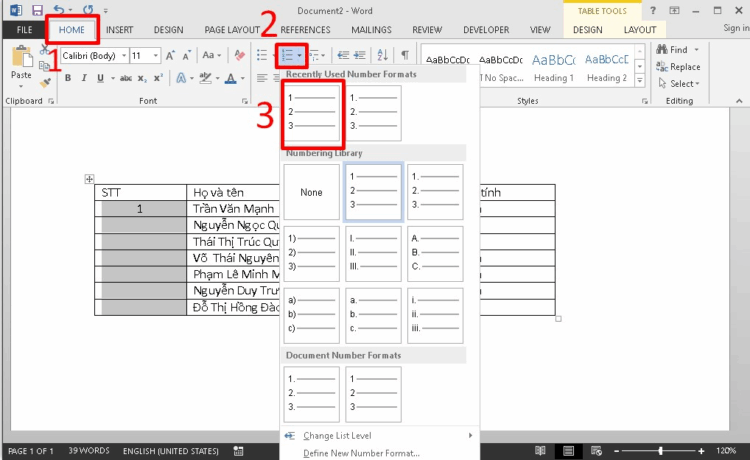
Bạn bôi đen cột, chọn “HOME” sau đó click vào “Numbering” và thiết lập định dạng của số thứ tự
- Bước 2: Sau đó, bạn nhấn vào định dạng đã thiết lập. Lúc này, cột bạn bôi đen ban đầu sẽ được đánh số thứ tự bắt đầu từ số 1.
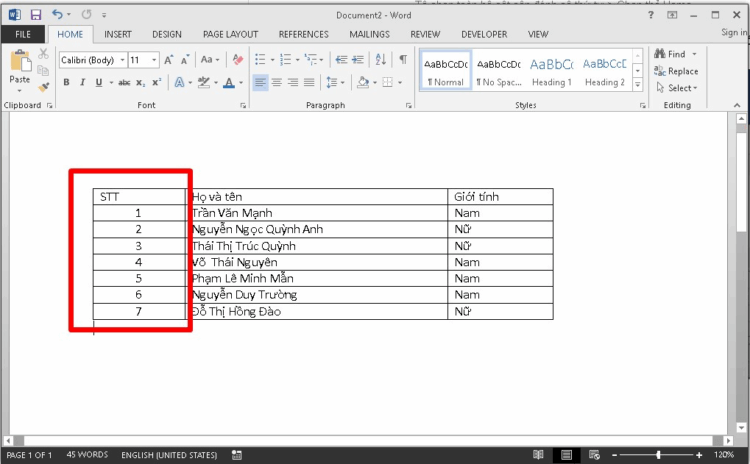
Bạn nhấn vào định dạng đã thiết lập thì cột đã bôi đen sẽ được đánh số thứ tự từ số 1
- Bước 3: Để thay đổi số bắt đầu, bạn nhấp chuột phải vào ô bất kỳ trong cột số thứ tự để bôi đen toàn bộ cột. Tiếp theo, bạn click chuột phải vào tùy chọn “Set Numbering Value…”.
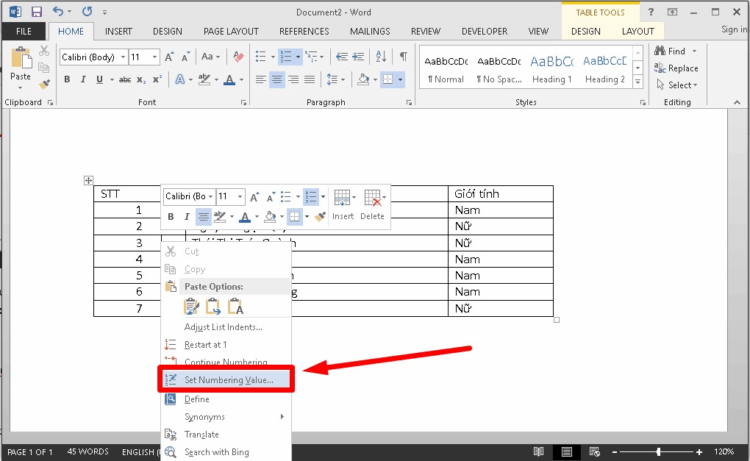
Bạn nhấp chuột phải vào ô bất kỳ trong cột số thứ tự và click chuột phải vào “Set Numbering Value…”.
- Bước 4: Tại cửa sổ “Set Numbering Value”, nhập số bắt đầu mà bạn muốn vào mục “Set value to” sau đó nhấn “OK”.
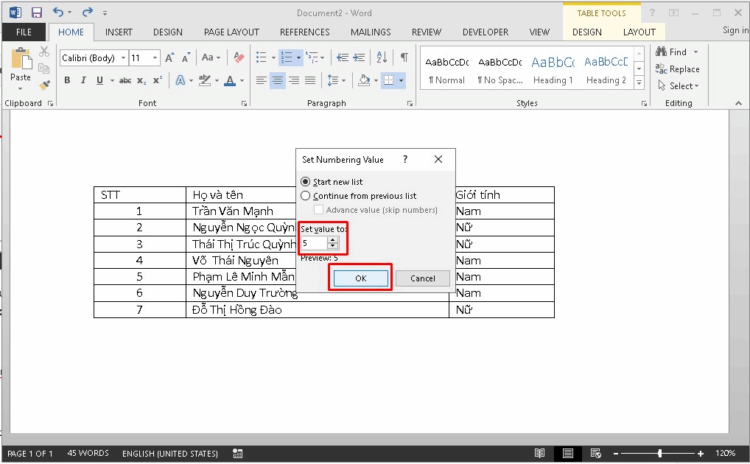
Bạn nhập số muốn bắt đầu đánh số thứ tự vào mục “Set value to” và chọn “OK” để hoàn tất
Lúc này, cột đó sẽ được đánh số thứ tự bắt đầu từ số bạn mong muốn.
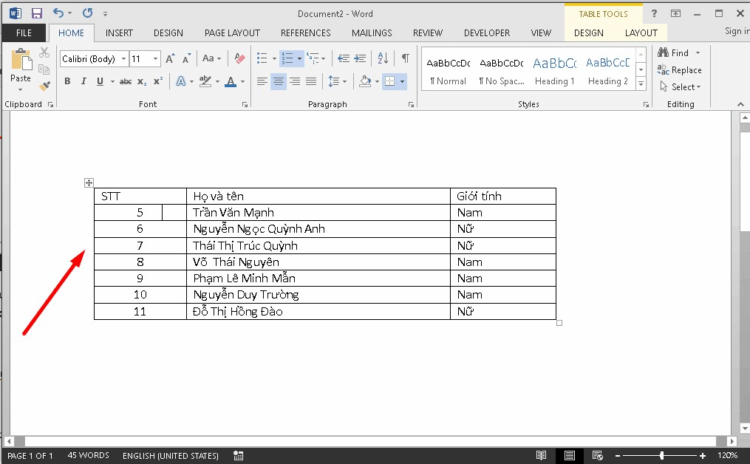
Khi thực hiện đúng các bước trên đây, số thứ tự bắt đầu trong cột sẽ được thiết lập theo ý muốn của bạn
3. Đánh số thứ tự trong Word nối tiếp ở 2 cột khác nhau.
Trường hợp một bảng chứa hai cột cần đánh số thứ tự nối tiếp nhau thì bạn áp dụng cách đánh số thứ tự trong Word theo các bước như sau:
- Bước 1: Tiến hành đánh số thứ tự cho cột đầu tiên như hướng dẫn ở trên. Tiếp theo, bạn bôi đen cột thứ 2 muốn đánh số thứ tự và chọn tab “HOME” trên thanh Menu.

Bạn bôi đen cột muốn đánh số thứ tự nối tiếp, sau đó nhấn vào tab “HOME”
- Bước 2: Nhấn vào mục “Numbering”, chọn định dạng số thứ tự đã thiết lập cho cột ban đầu.
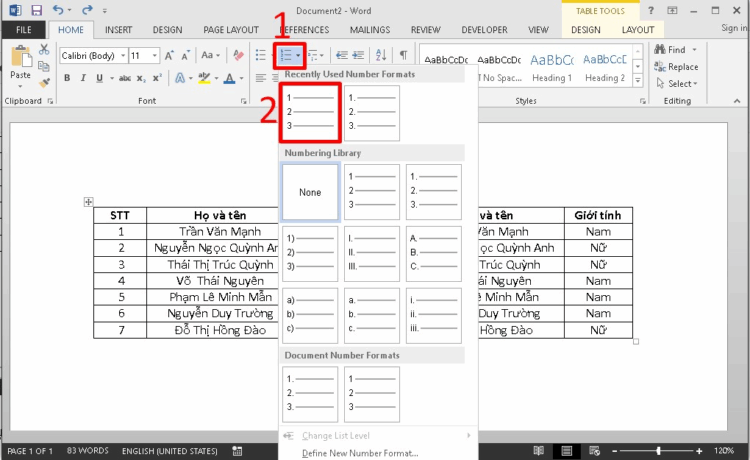
Bạn nhấn vào “Numbering” sau đó chọn định dạng đã thiết lập cho cột thứ tự ban đầu
- Bước 3: Lúc này, cột số thứ tự bắt đầu từ số 1. Hãy nhấp chuột trái vào 1 ô bất kỳ trong cột số thứ tự thứ 2 để bôi đen toàn bộ. Tại đây, nhấp chuột phải và chọn mục “Set Numbering Value” để tiếp tục.
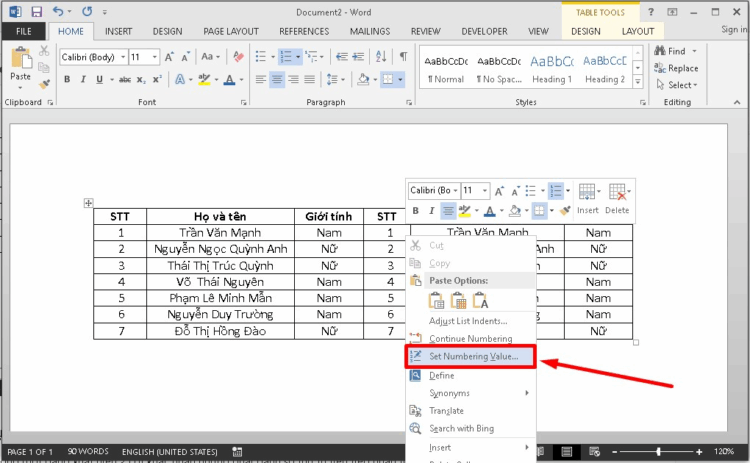
Bạn nhấp chuột trái vào ô số thứ tự bất kỳ ở cột thứ hai sau đó click chuột phải và chọn “Set Numbering Value”.
- Bước 4: Tại hộp thoại Set Numbering Value, bạn tích chọn “Start new list”. Ở mục “Set value to”, bạn nhập số thứ tự nối tiếp với cột 1 để bắt đầu cho cột 2. Sau đó, bạn nhấn “OK” để hoàn tất.
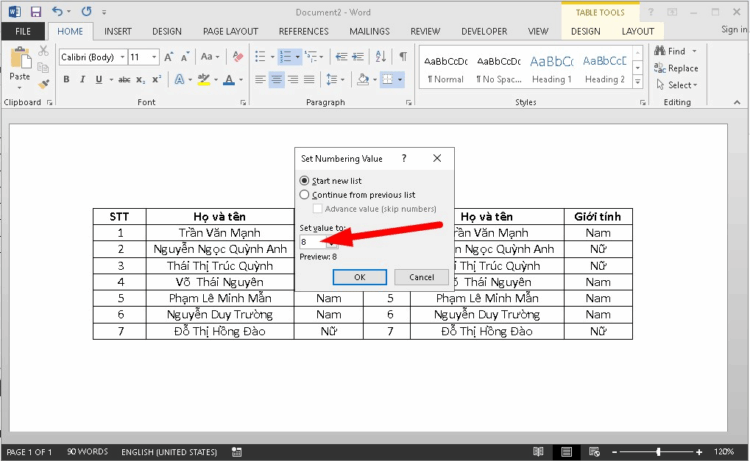
Bạn chọn “Start new list” và nhập số nối tiếp cột 1 vào, sau đó bấm “OK” để hoàn tất cách đánh số thứ tự trong Word.
Sau khi hoàn tất, hai cột số thứ tự sẽ được đánh số liên tiếp nhau.
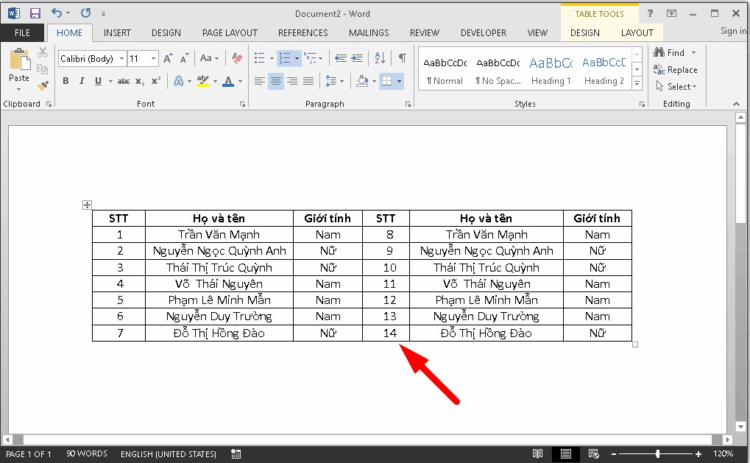
Hai cột số thứ tự sẽ được đánh số liên tiếp nhau sau khi hoàn tất thao tác.
Đối với cách đánh số thứ tự trong Word, bạn có thể thao tác ở trên bảng một cách nhanh chóng. Hy vọng tính năng này giúp tài liệu của bạn được trình bày khoa học và dễ đọc hơn.
Chúc bạn thực hiện thành công!